みなさんのリビング、テレビやモニターのHDMIポートがいつも足りなくて困っていませんか?ゲーム機、Fire TV Stick、PC、サウンドバー…つなぎたいものが増えるたびに、ケーブルを抜き差しするのって、正直とっても面倒ですよね。
そんな悩みを一気に解決してくれるのが、UGREENのHDMI切替機です。今回、皆さんの代わりに、このUGREENの切替機がどんな製品なのか、どこがすごいのかを徹底的に調べてみました。この記事を読めば、あなたのデジタルライフがもっと快適になるヒントが見つかるはずです!
1. まずは製品をじっくり見てみよう!
どんな製品?
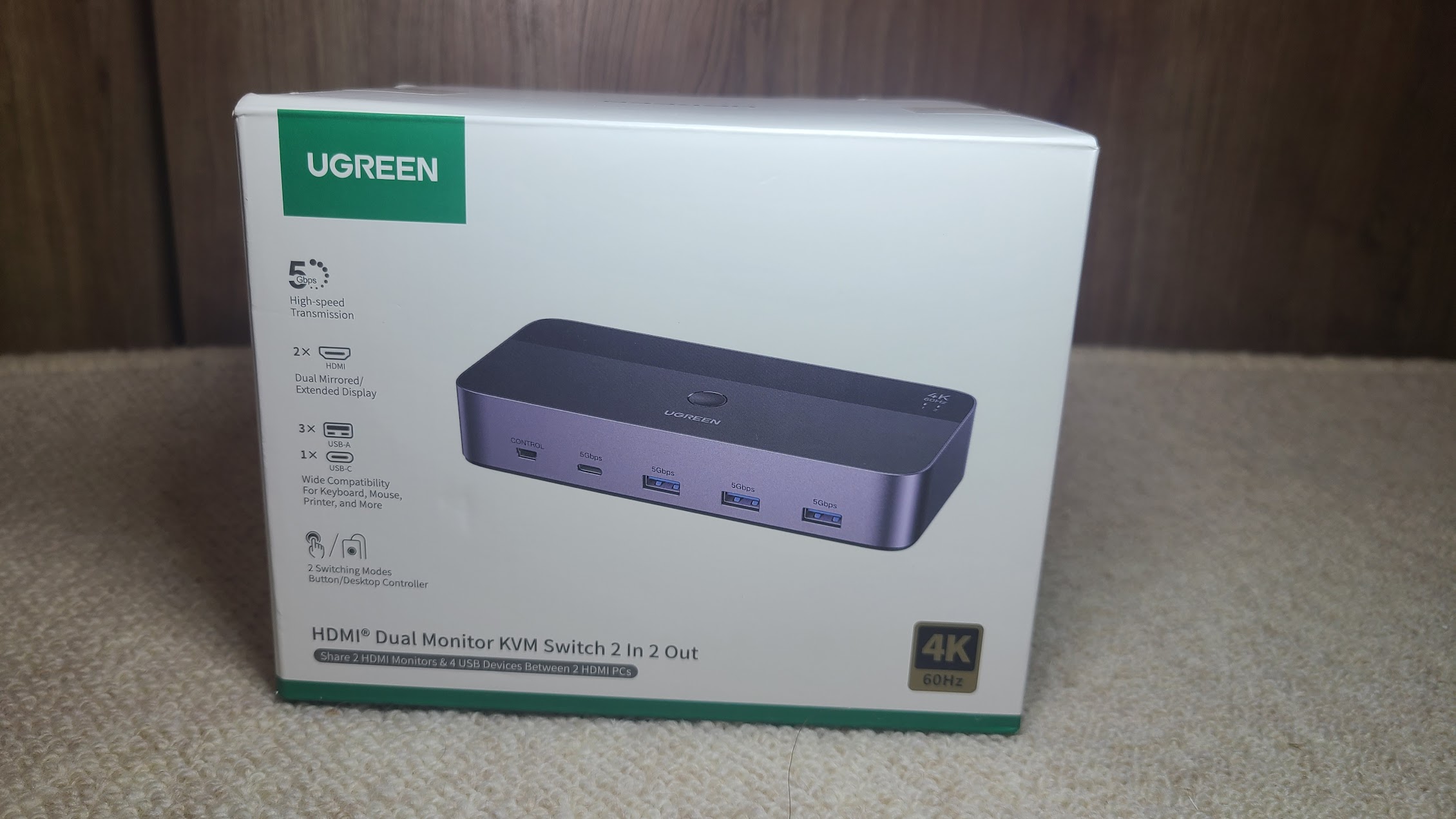
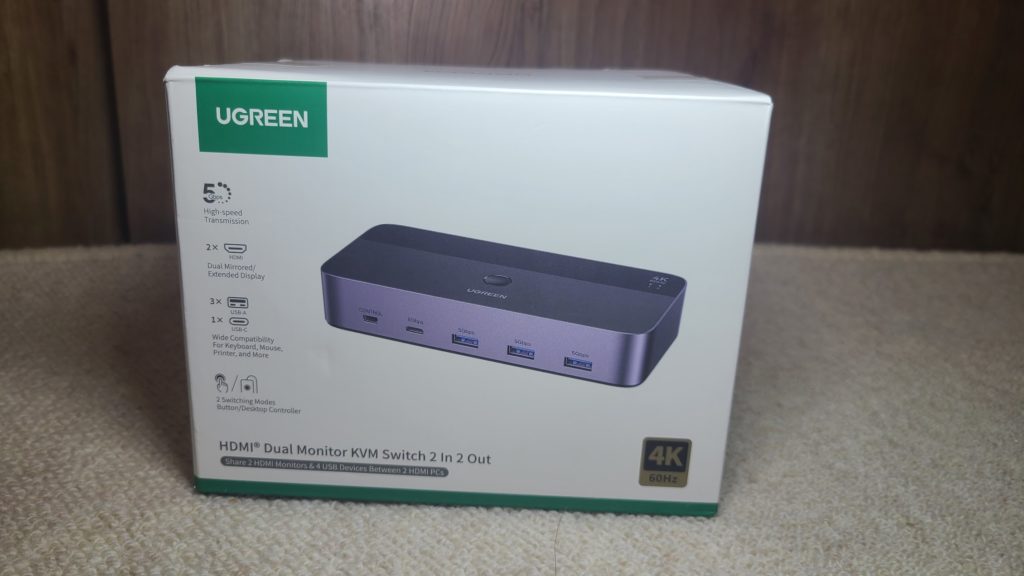
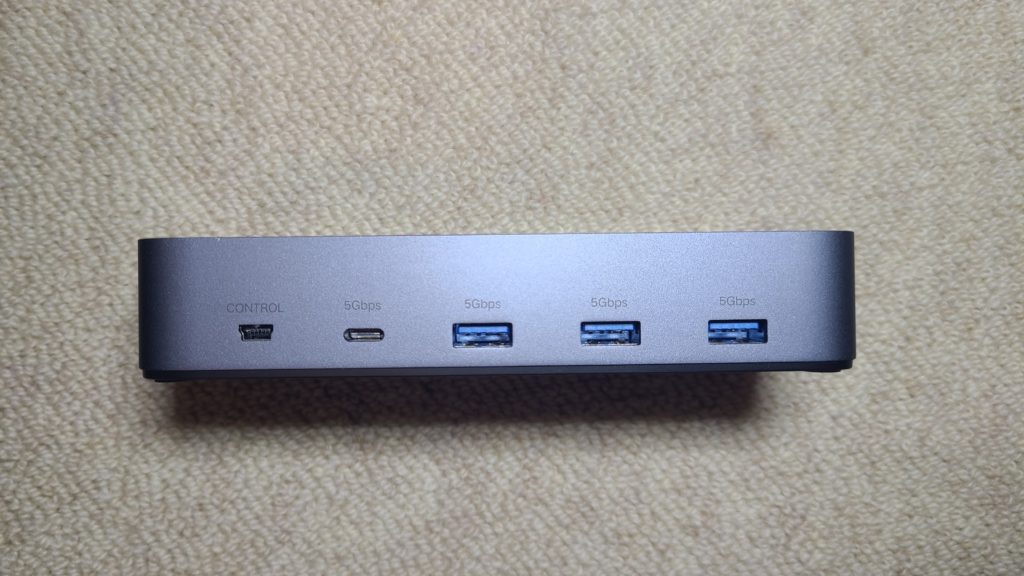
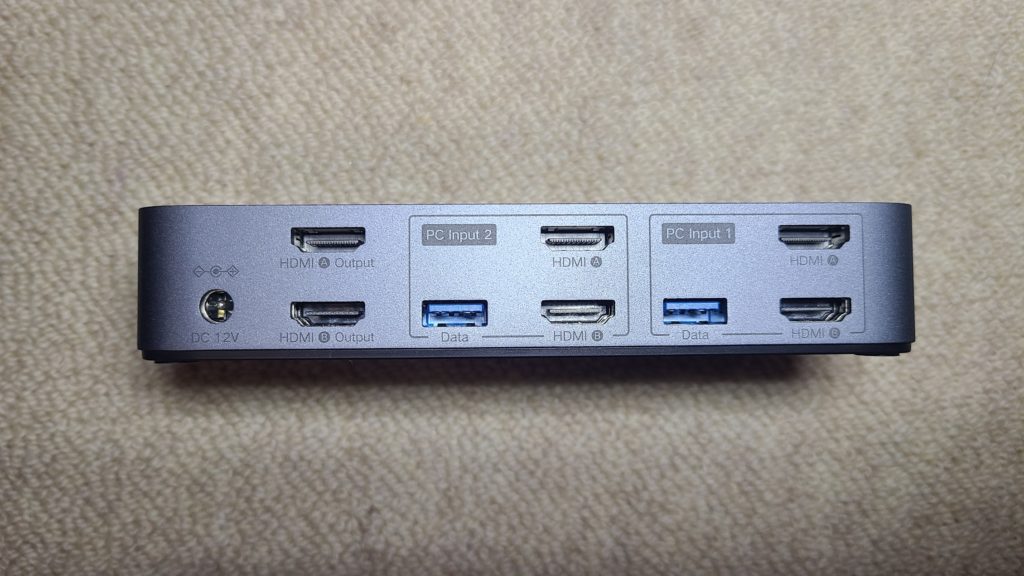
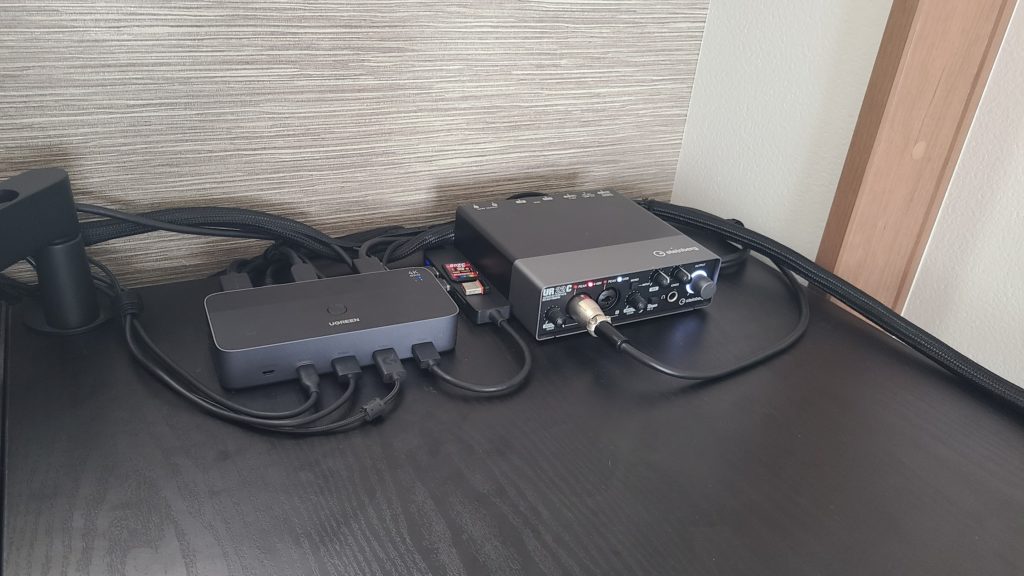
「4K 60Hz」に対応したUGREENのHDMI切替機ですね。正面の「1」と「2」のランプ、これは2つの機器を1つの画面につなぐ「2入力2出力」モデルです。型番は「35146」か「80126」として見かけることが多いようです 。
そして、この切替機にはすごい秘密が!実は、「双方向(Bi-directional)」に対応しているんです。これはつまり、2つの機器を1つの画面に切り替えられるだけでなく、反対に1つの機器の映像を2つの画面に切り替える(※ただし、同時に表示はできません)なんて使い方もできちゃう、とっても賢い子なんです 。
UGREENにはたくさんの仲間がいる!
UGREENは、このシンプルなモデル以外にも、いろんなニーズに合わせた製品をたくさん出しています。例えば、ゲーム機をたくさん持っている人には、3入力1出力モデルや、なんと5入力1出力モデルなんてものもあります 。
たくさんの機器を切り替えたいモデルには、本体のボタン以外にリモコンがついていて、ソファに座ったままポチッと切り替えができるので、とっても便利です 。あなたの使い方に合わせて、ぴったりのモデルを選べるのは嬉しいポイントですね。




2. なんだかすごそうな技術をひも解いてみよう
4K@60Hzって、なんだかすごそう?
「4K@60Hz」という言葉、なんだか難しそうに聞こえますが、簡単に言うと「めちゃくちゃキレイな映像を、なめらかにヌルヌル動かせる」ってことなんです。映画もゲームも、まるでその場にいるかのような没入感が味わえます。この高画質を安定して送るには「18Gbps」というすごいスピードが必要になります 。
一つだけ注意したいのが、ケーブルの長さです。せっかく高性能な切替機を使っても、ケーブルが長すぎると信号が弱くなってしまうことがあるので、UGREENは「1メートル以内のケーブルを使いましょう」と推奨しています。これは覚えておきたい大事なポイントです 。

HDRとHDCPって何?
**HDR(ハイダイナミックレンジ)**は、まるで映画館にいるかのような映像の迫力を自宅で楽しむための技術です 。太陽の光がまぶしく見えたり、暗い場所の細かな部分もはっきり見えたり…画面の「明るい部分」と「暗い部分」の差をグッと広げてくれるので、映像がぐんとリアルになります 。
**HDCP(高帯域幅デジタルコンテンツ保護)**は、簡単に言うと「映像の著作権を守るための、機器同士の秘密の握手」のようなものです 。この握手ができないと、Blu-rayやNetflix、Amazon Prime Videoなどの映像が見られません。このUGREENの切替機はちゃんとHDCP 2.2/1.4に対応しているので、安心して4Kコンテンツを楽しめますよ 。
CEC機能、実はちょっと複雑なんです
ここで一つ、知っておくと便利な豆知識です!「CEC」という機能は、テレビのリモコン一つで複数の機器を操作できる便利な機能です 。UGREENの切替機はCECに対応していると書かれていることが多いのですが 、中には「このモデルはCECに対応していません」と明記されているものもあります 。写真のモデルはCECに対応している可能性が高いですが 、もし購入する際は、念のため製品情報をチェックすると安心ですね。
3. これ、こんな風に使えるんです!
UGREENのHDMI切替機は、その名の通り2通りの使い方ができる「魔法のアイテム」です。
使い方1:切替機として(2入力1出力)
これが一番多い使い方ですね。テレビのHDMIポートが足りないとき、たとえばゲーム機(PS5とNintendo Switchなど)を2台つないでおけば、ボタンをポチッと押すだけで、すぐに遊びたいゲームに切り替えられます。もう、ケーブルをゴソゴソと抜き差しする必要はありません!
使い方2:スプリッターとして(1入力2出力)
「1つの機器の映像を2つの画面に出したい!」というときにも使えます。たとえば、ノートPCをモニターとプロジェクターの両方につないでおいて、会議のときにボタン一つで表示先を切り替える…なんてこともできちゃいます 。ただし、この使い方では「2つの画面に同時に同じ映像を出すことはできない」のでご注意くださいね 。
いろんな機器と相性バッチリ!
この切替機は、本当にたくさんの機器とつながります。
- ゲーム機: PS5, PS4, Xbox Series X/S, Xbox One, Nintendo Switch
- ストリーミングデバイス: Fire TV Stick, Roku, Apple TV
- PC: MacBook, HP, Lenovo, Dell, Acer
- その他: Blu-rayプレイヤー, プロジェクター, テレビ, モニターなど
4.私の使い方
ここからは私がどのように活用しているのかご説明いたします。
私が買った理由は
- 仕事用のノートパソコンと私用のデスクトップを同じモニター2台・マウス・マイク・カメラ・キーボード・stream deckが使いたい。
- 60Hzでモニターは使用したい
こんな感じでした。
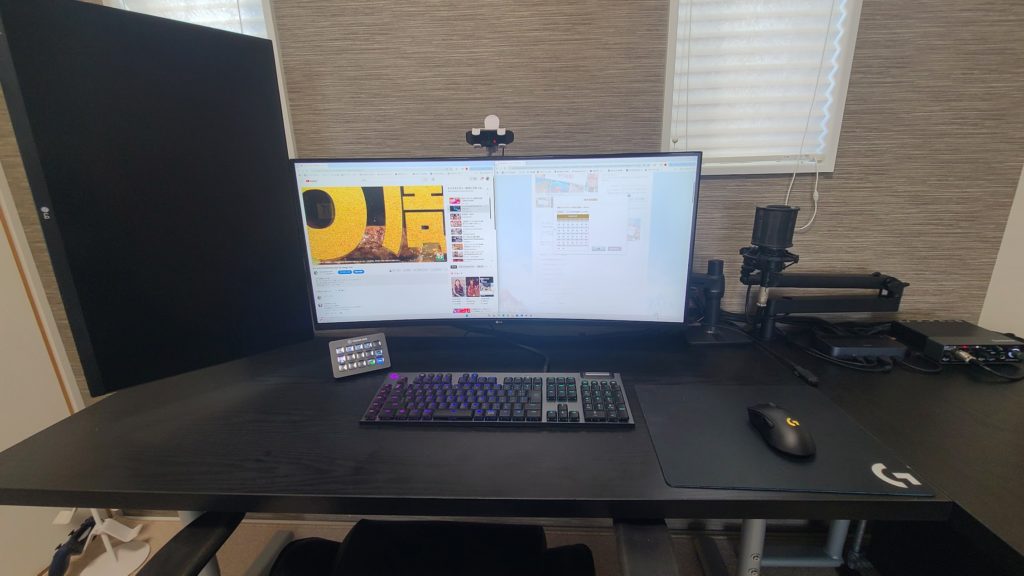
画像に映っている全ての機器を2台のパソコンで共有したい。
この機器を導入することで、ボタンワンタップで切替でき全ての機器を共有できるようになりました。
2in1は沢山あるけど、2in2は結構少ないし金額も高いものが多い。
そんな中で安心できるUGREENがあるのは非常に助かります。

こんな便利なものがあるなんて!
4. 実際に使った人のリアルな声
UGREENの切替機、実際に使っている人はどう感じているんでしょうか?たくさんのレビューを見てみると、シンプルなデザインと、何より「ケーブルの抜き差しが不要になって、めちゃくちゃ快適になった!」という声が圧倒的に多いんです 。
ただ、ちょっとした落とし穴もあるみたいです。多くの製品説明には「外部電源は不要」と書かれているのですが 、PS5やXboxなど、電力消費が多い機器をつないだ時に、画面がちらついたり、映像が途切れたりしたという報告もちらほら 。そんな時は、USBケーブルで外部から電源を供給してあげると、安定して動くようになったそうです 。覚えておくと、いざという時に慌てずに済みますね。
5. 知っておきたい!トラブル解決とお手入れのコツ
もしも「あれ?なんかおかしいな?」と思ったら、この表を参考にしてみてくださいね。
| 問題 | 考えられる原因 | 解決策 |
| 画面が映らない/ちらつく | ケーブルがきちんと挿さっていない、電源不足、ケーブルの品質/長さ | ケーブルをすべて抜き差ししてしっかりつなぎ直す。付属のUSBケーブルで外部から電源を供給する。高品質で短いHDMIケーブルに交換してみる 。 |
| 4K@60Hzで映らない | 機器が4K@60Hzに対応していない、ケーブルが長すぎる | ソース機器、ケーブル、モニターがすべて4K@60Hzに対応しているか確認する。推奨されているケーブル長(3m以内)を守る 。 |
| リモコンが動かない(多ポートモデル) | リモコンの電池切れ、センサーに障害物がある | リモコンの電池を確認・交換する。センサーの前に物を置かないようにする 。 |
長ーく大切に使いたいなら、ちょっとした心がけが大事です。
- 場所選び: 直射日光や熱、湿気がなく、風通しの良い場所に置いてあげましょう 。
- ケーブル整理: ケーブルを無理に曲げたり、きつく束ねたりしないように注意しましょう。これだけで信号の劣化を防げます 。
- お掃除: 乾いた柔らかい布で、ときどきホコリを拭いてあげてくださいね。水やスプレーはNGです 。
結論:UGREENのHDMI切替機は、あなたの救世主になる?
まとめると、UGREENのHDMI切替機は、安定していて、いろんな機器に使えて、しかもお財布に優しい、とっても頼りになるアイテムです!
テレビやモニターのHDMIポートが足りなくて困っているなら、このUGREENの2入力1出力モデルは最高の選択肢になるでしょう。もし「ゲーム機がたくさんあって、リモコンで切り替えたい!」という方は、3入力や5入力モデルを検討してみるのもいいかもしれません 。
適切なモデルを選び、ちょっとしたコツ(特にケーブルの長さや外部電源)に気をつければ、UGREENの切替機は、あなたのデジタルエンターテイメント体験をグッと快適で楽しいものに変えてくれます。これはただのガジェットではなく、日々の小さなストレスをなくしてくれる、賢い投資と言えるでしょう!


コメント